Как перенести Windows 10 с HDD на SSD: быстрый и безопасный апгрейд
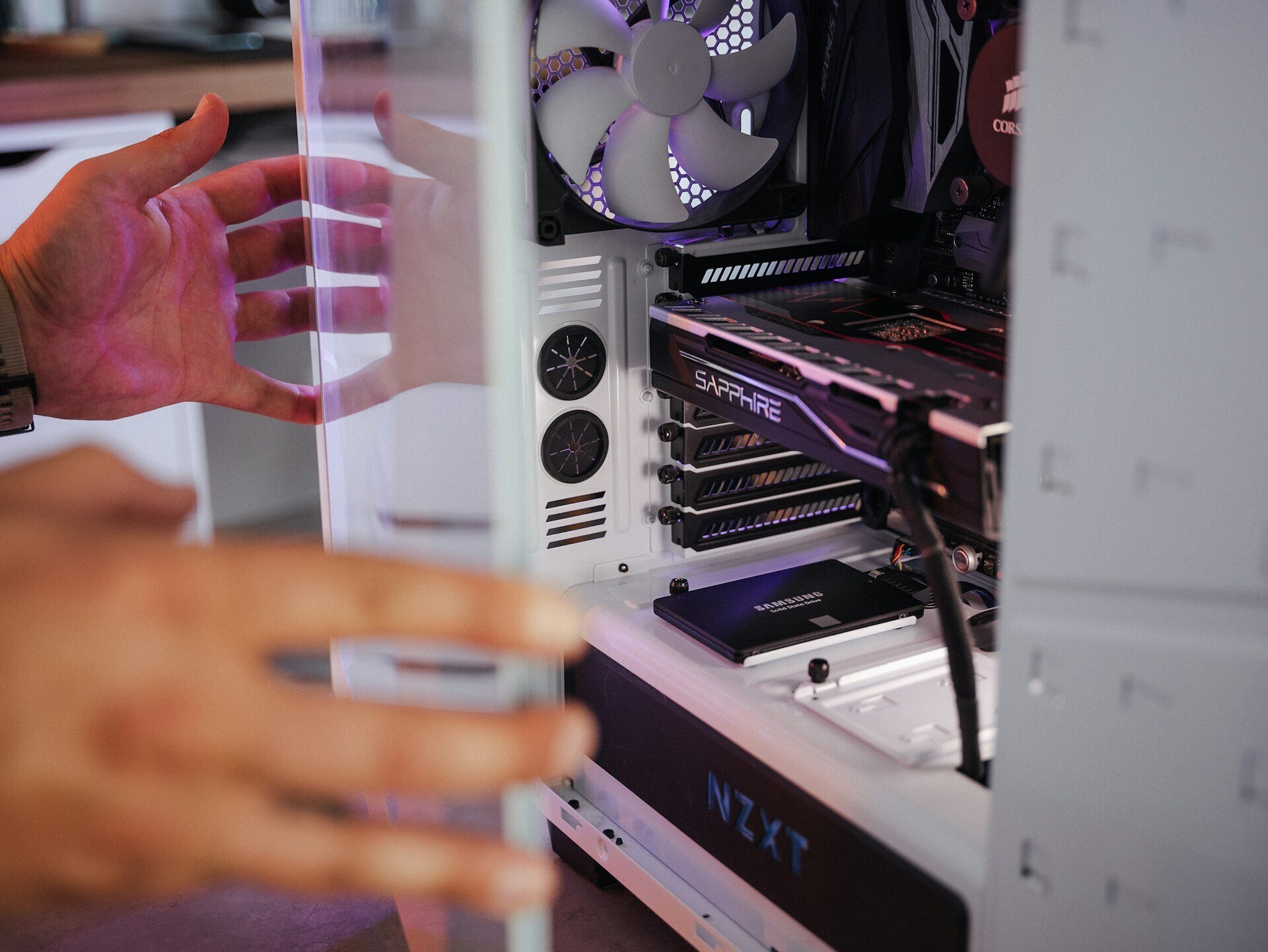
Переход на твердотельный накопитель — один из самых эффективных способов ускорить работу компьютера. Система начинает загружаться заметно быстрее, программы открываются без задержек, а общая стабильность улучшается благодаря отсутствию механических элементов в SSD. Подробную инструкцию, как перенести Windows 10 с HDD на SSD, вы найдёте в blog.foxtrot.com.ua. Ниже — сжатые, понятные рекомендации, которые дают общее понимание процесса.
Подготовка системы: резерв, очистка и проверка
Перед миграцией стоит оценить текущее состояние Windows. Надёжный перенос всегда начинается с резервного копирования данных — сохраните личные файлы на внешний диск, облачный сервис или выделенную сетевую папку. Затем проведите «генеральную уборку»: удалите старые крупные файлы, очистите временные каталоги, проверьте систему антивирусом и исправьте возможные ошибки на диске.
Если у вас есть шифрование разделов или инструменты моментального восстановления — временно отключите их. Это исключит конфликты при копировании.
Подключение SSD и выбор метода переноса
Новый накопитель подключают через SATA-порт материнской платы. При отсутствии свободного порта подойдёт переходник SATA–USB 3.0 — он обеспечит максимальную скорость при копировании. Если на вашей материнской плате есть поддержка RAID, возможно объединение двух небольших SSD в массив RAID 0. Это увеличивает пропускную способность, но усложняет восстановление данных при сбоях.
На этом этапе важно решить: будете ли вы переносить только системный раздел или весь диск целиком.
Инструменты для клонирования: особенности и отличия
Acronis True Image
Один из самых удобных способов скопировать систему. Поддерживает ручной выбор разделов, исключение отдельных папок и автоматическую настройку структуры дисков. Интерфейс интуитивный, а процесс полностью контролируемый.
Samsung Data Migration
Программа подходит владельцам SSD Samsung. Запускается в пару кликов и выполняет перенос всей системы вместе с установленными приложениями. Перед началом рекомендуется обновить драйверы, проверить исходный диск и отключить шифрование, если оно активно.
Seagate DiscWizard
Работает только при наличии дисков Seagate. Инструмент простой, но переносит разделы исключительно целиком. Рекомендуется запускать клонирование с загрузочного носителя.
Macrium Reflect Free
Бесплатный профессиональный инструмент. Позволяет уменьшать размеры разделов, выбирать компоненты для переноса, создавать гибкие копии. Русского языка нет, но структура понятна даже новичку.
Как проходит перенос: логичный и безопасный порядок действий
- Создайте резервную копию.
- Убедитесь, что SSD корректно подключён и определяется системой.
- Запустите выбранную программу и укажите исходный HDD и целевой SSD.
- При необходимости уменьшите размер системного раздела или исключите крупные папки, не влияющие на работу Windows.
- Ознакомьтесь с итоговыми параметрами клонирования и начните перенос.
- Дождитесь окончания процесса. Даже если экран некоторое время будет черным — дождитесь завершения, не выключайте устройство.
- После полной копии задайте SSD диском загрузки в BIOS/UEFI.
Старый диск форматировать сразу не нужно — убедитесь, что Windows стабильно запускается и все программы функционируют корректно.
Завершение настройки: оптимизация работы SSD
После успешного запуска системы выполните несколько важных действий:
• Проверьте, активирован ли режим AHCI — он улучшает производительность SSD.
• Убедитесь, что TRIM включён (Windows делает это автоматически).
• Отключите встроенную дефрагментацию для SSD.
• Установите обновления драйверов и прошивки накопителя.
Несколько слов о переносе старых систем
Windows 7 можно перенести штатными средствами создания системного образа, либо через утилиты миграции наподобие Paragon Migrate OS — они выполняют перенос заметно быстрее и уменьшают вероятность ошибок.
Перенос Windows 10 на SSD — задача, которую можно выполнить самостоятельно, если придерживаться чёткой последовательности действий. Правильная подготовка, выбор надёжной утилиты и корректная настройка загрузки позволят получить максимально быстрый и стабильный компьютер без риска потери данных.